放在最前:拉至最后 看完必看教程后再看此笔记效果最佳
01 导入前 先把 root 定死
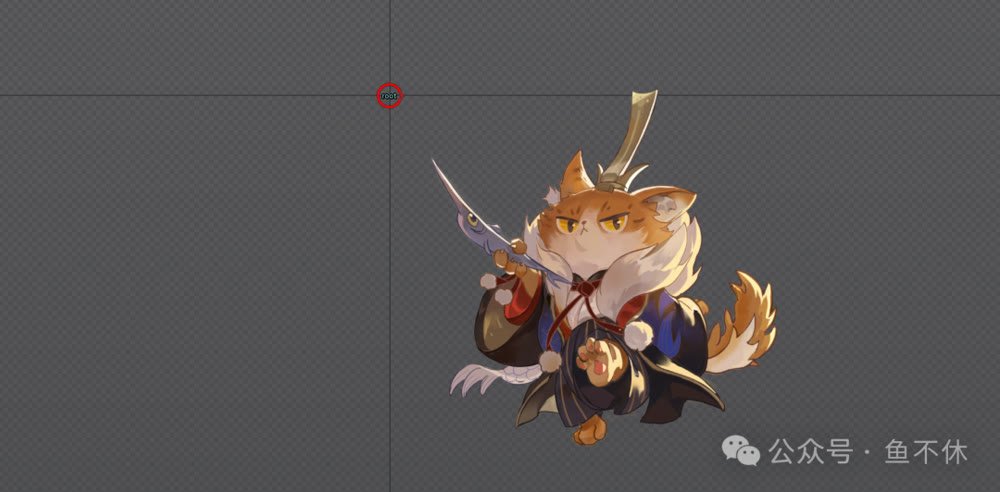
1:Spine导入前需要手动定位root坐标点 进入PS从标尺拉出参考线
注意:Spine4.1版本以下需要用PS脚本导出Json才可进入Spine
4.2版本开始可以直接导入PSD文件 此处选择直接保存PSD没有用脚本
关于脚本使用B站有视频教程
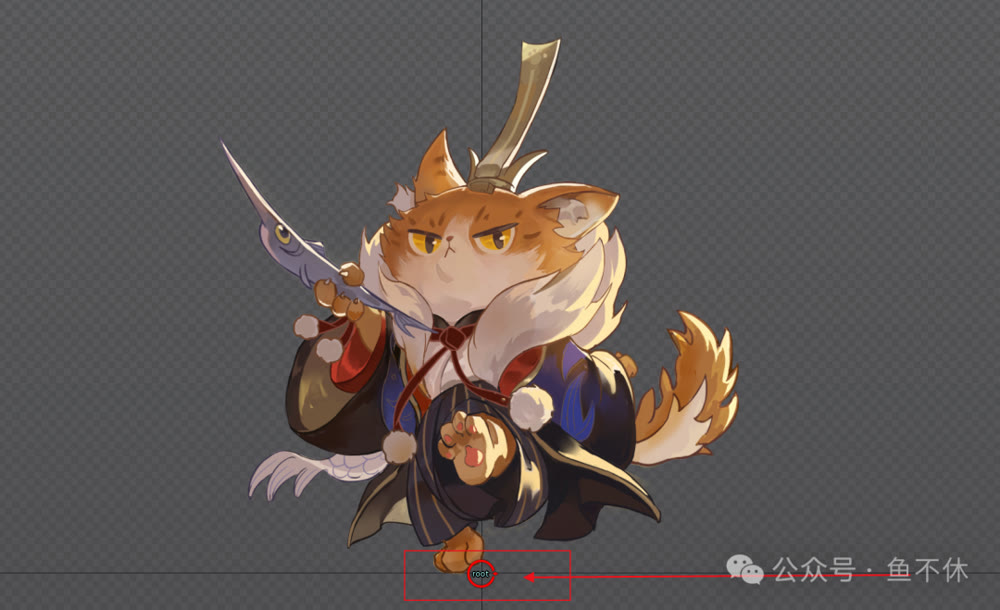
过程试错:如果画面中有多条参考线 Spine会默认你所建立的第一个交叉点 就算PS里面拉原点定位后也会出错
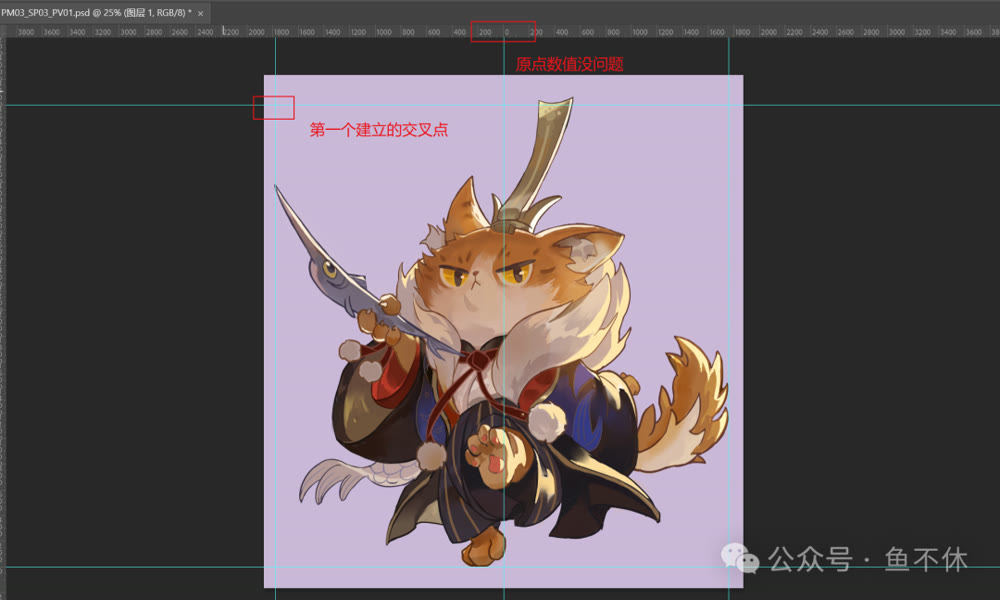
进入spine后的错误示范
2: spine骨骼与AE不同 它不作用在图片上而是在插槽中 可以把插槽想象成AE中的预合成 你无法针对合成内的图片做任何修改和动画 就算KEY关键帧也只能给插槽KEY
02 骨骼与插槽 跟 AE 最大的差别
需要注意的是spine的插槽内的图片只能显示一张(预合成中如果有两张图 那么它强制独显一张图 一般用于插槽中不同物体的转换 例如:手中拿着的武器 /睁眼闭眼等)
过程试错:在插槽上设置关键帧 然后点击内部附件 选择出现那张图片 不要点击外部灰色原点(点击灰色原点类似AE隐藏了大合成 但是关键帧动画内容要设置里面的合成才有效 再简单来说关键帧只能在合成上KEY 但是属性要进入合成里面对素材设置 对于惯用AE的人来说Spine的逻辑需要适应 )
3:建立网格 可以把它想象成AE图钉工具的网格 不过它需要你手动绘制
03 建立网格 手动点图钉
绘制完成后再手动点图钉(蓝色的点)
一张图的两边素材可以用黄色实线隔开 (建议新手还是去分层 也不要像我选择图层很多的素材来实践学习....(╥﹏╥).......)
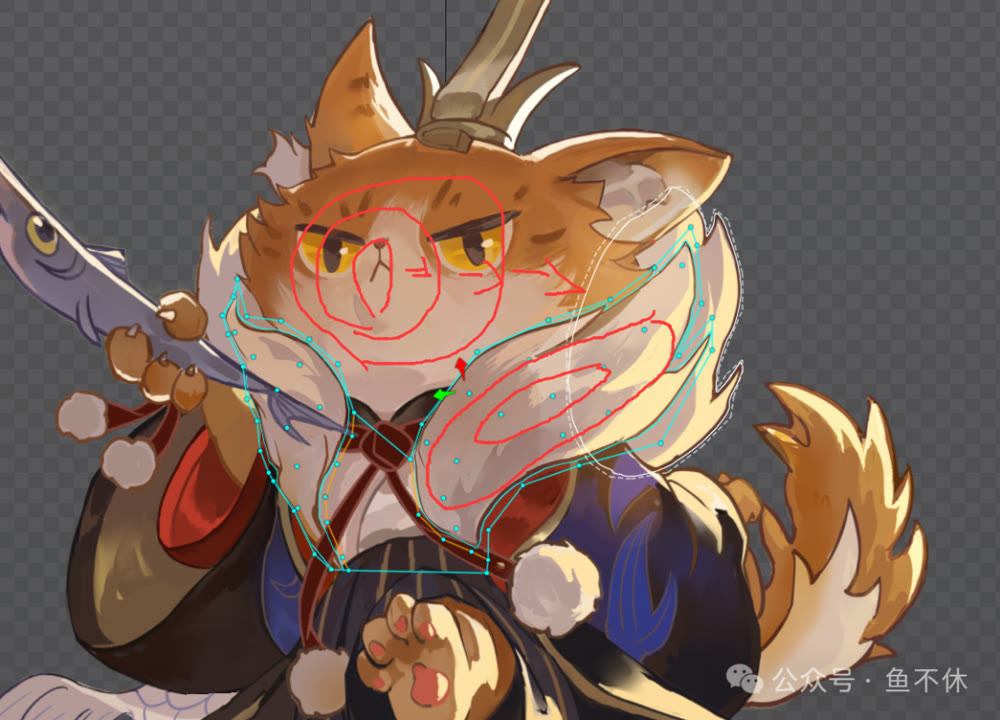
点的分布并非越多越好 它需要遵照一定的3D建模布线结构 方便后期绑定与刷权重(必看的系列入门教程放在最后 刷完教程后再配合此笔记 理解MAX )
4:建立网格后绑定骨骼 同AE骨骼绑定没什么区别和3D骨骼绑定也没区别 都是一样的逻辑
04 绑定骨骼 与素材分层
过程试错:素材的分层和AE有区别 Spine无法像AE那样对素材进行修改 就很麻烦... Spine的分层没有特别的标准 根据不同人物一定有不同的方式方法
AE中的分层
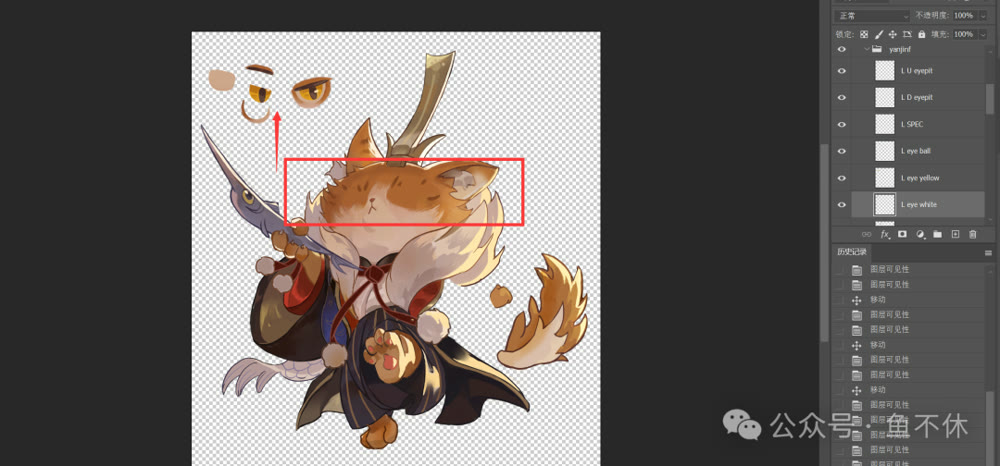
spine中的分层
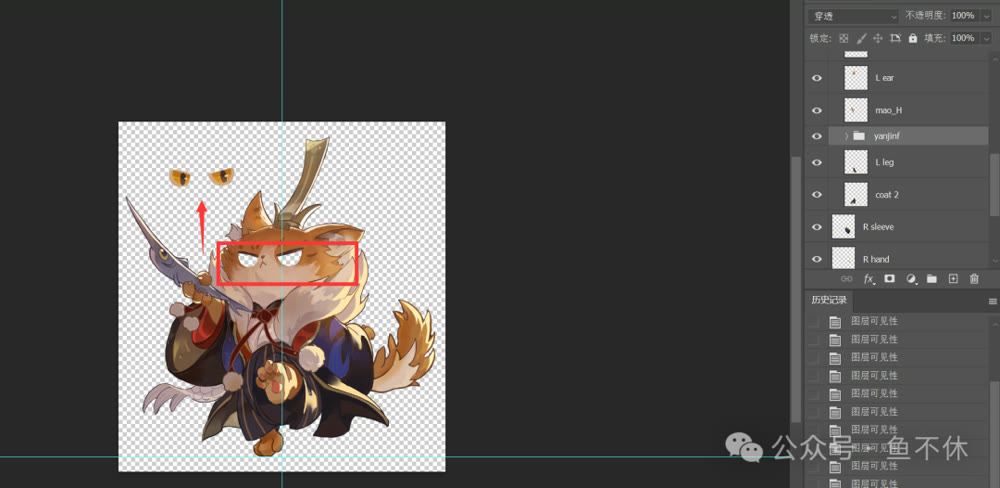
如果素材图片需要修改 而且是已经做过网格的图片那么只能针对PNG图片进行修改保存 不然只能重新绑定 尤其4.2现在PSD导入功能感觉也不是很稳定......覆盖的效果很难评...(学习中重新绘制 重新绑定了三四次 这个试错大概是新人逃不过的过程了 可预见后面还会遇到替换图片等问题)
5:创建骨骼时 ctrl加选需要绑定的图片会自动根据插槽的名称命名骨骼 并自动将插槽放入骨骼下
05 创建骨骼 复制粘贴位置
6:可以直接ctlr+C ctrl+v 复制粘贴骨骼位置信息并同步 复制时需要注意坐标选择 世界坐标情况下复制粘贴会百分百重叠
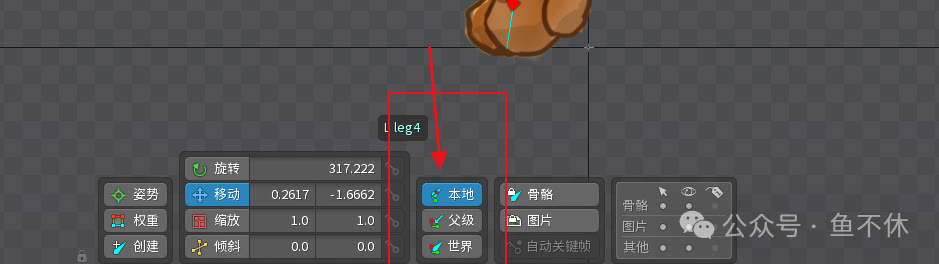
本地复制粘贴
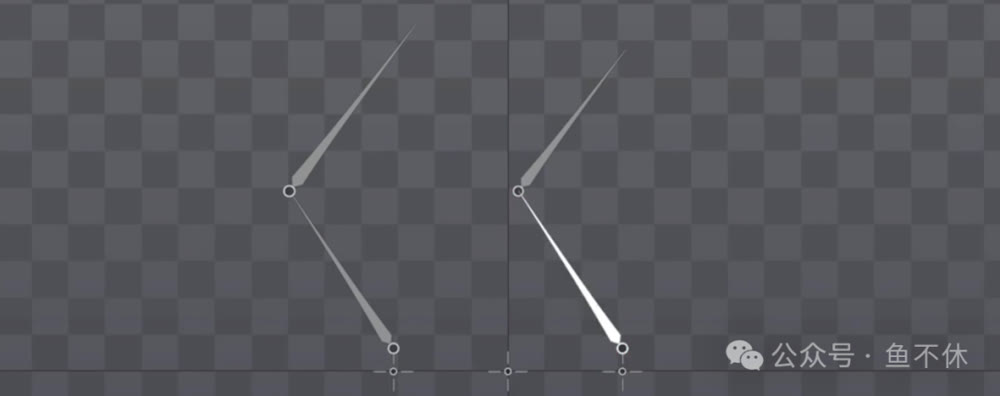
世界复制粘贴
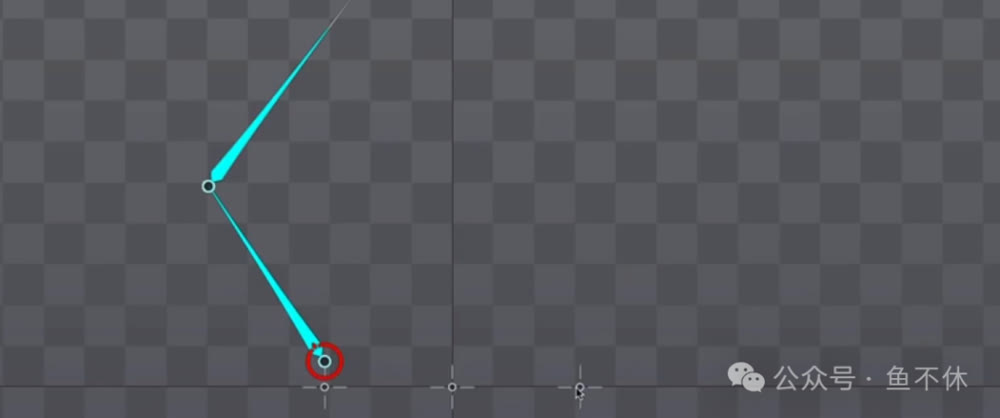
使用本地坐标位移 骨骼会向着自身方向移动
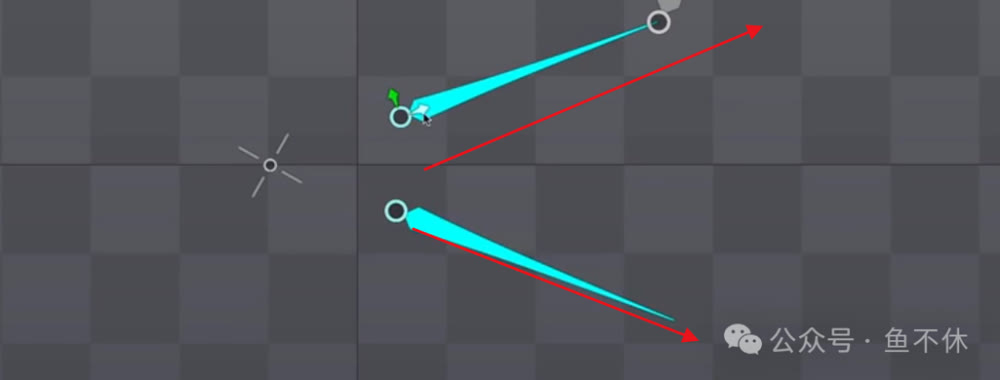
7:鼠标放置骨骼顶点 出现一个红色图标 拖拽它可以改变骨骼长短(多选骨骼放在父级骨骼顶端拖拽会改变所有子级骨骼长短)
06 编辑骨骼 长短与替换
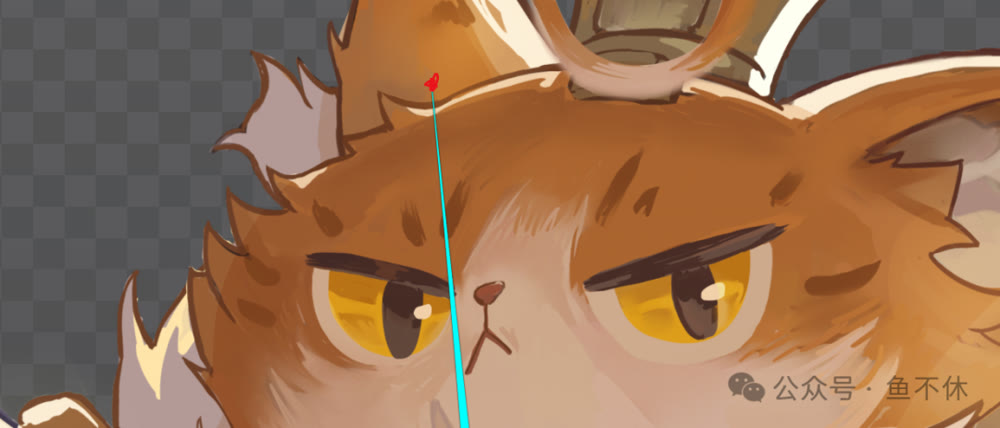
选中骨骼 按住ALT 重新绘制骨骼替换现有骨骼
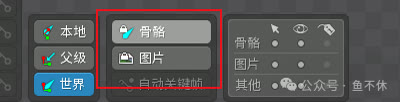
移动骨骼不影响图片/子级骨骼
文件整理就不多说了 懂的都懂 骨骼绑定后确保每个骨骼和网格都在一起